SecOffice
Wachbuch

Digitales Wachbuch im Sicherheitsdienst

Dokumentieren Sie Vorkommnisse direkt aus dem Einsatz und halten Sie Nachträge, Fotos und Auswertungen nachvollziehbar zusammen.

  • Meldungen direkt aus der Mitarbeiter-App
  • Nachträge statt stiller Änderungen
  • Gefilterter PDF-Export mit Bildern
  • Meldungen direkt aus der Mitarbeiter-App
  • Nachträge statt stiller Änderungen
  • Gefilterter PDF-Export mit Bildern

Ein digitales Wachbuch verbindet Dienst und Ereignis

Im SecOffice Wachbuch entsteht jeder Eintrag im Kontext einer Schicht. Mitarbeiter erfassen Text, Kategorie, Wichtigkeit und bei Bedarf Fotos. Die Zentrale kann Meldungen nach Objekt, Person, Zeitraum und weiteren Merkmalen filtern und für den Nachweis exportieren.

So entsteht ein nachvollziehbarer Wachbucheintrag

Der mobile Ablauf bleibt kurz, während die Zentrale genug Kontext für Prüfung und Weitergabe erhält.

  1. 01

    Schicht auswählen

    Der Eintrag wird aus dem passenden Dienst heraus begonnen.

  2. 02

    Eintragsart wählen

    Kurze Meldung oder ausführlichen BV-Bericht passend zum Vorgang anlegen.

  3. 03

    Nachtrag ergänzen

    Spätere Informationen werden sichtbar nachgetragen.

  4. 04

    Filtern und exportieren

    Die Zentrale stellt den benötigten Nachweis zusammen.

Für Mitarbeiter muss die Dokumentation im Dienst funktionieren

Ein Wachbuch wird nur vollständig, wenn der Eintrag vor Ort ohne Umweg möglich ist. Die Mitarbeiter-App hält den Ablauf bewusst nah an der jeweiligen Schicht.

Eigene Einträge bleiben in der persönlichen Historie sichtbar. Das hilft bei Rückfragen, ohne allen Mitarbeitern Zugriff auf die gesamte Objektdokumentation zu geben.
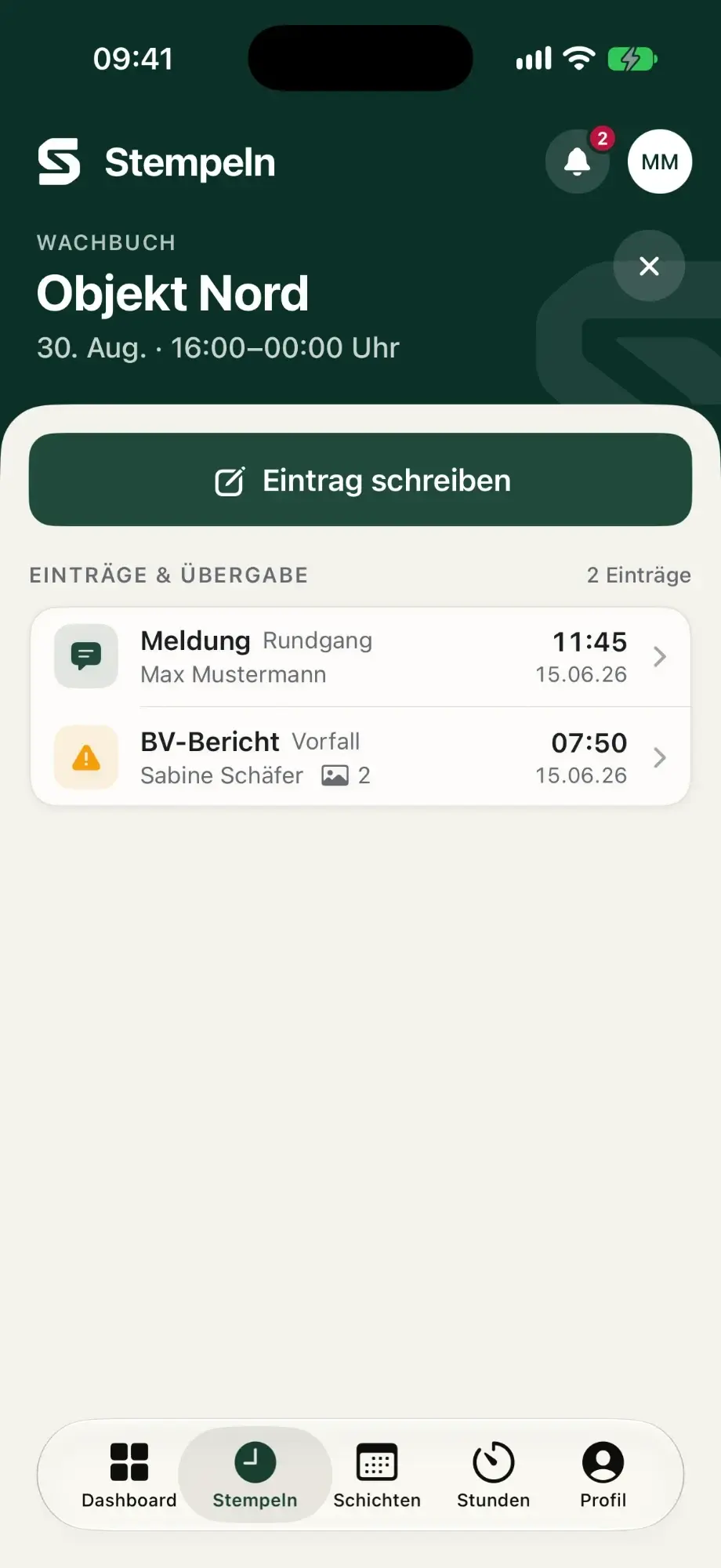

Wachbuch eines Objekts mit Meldung und BV-Bericht in der Mitarbeiter-App

Die Zentrale findet den richtigen Eintrag ohne Blättern

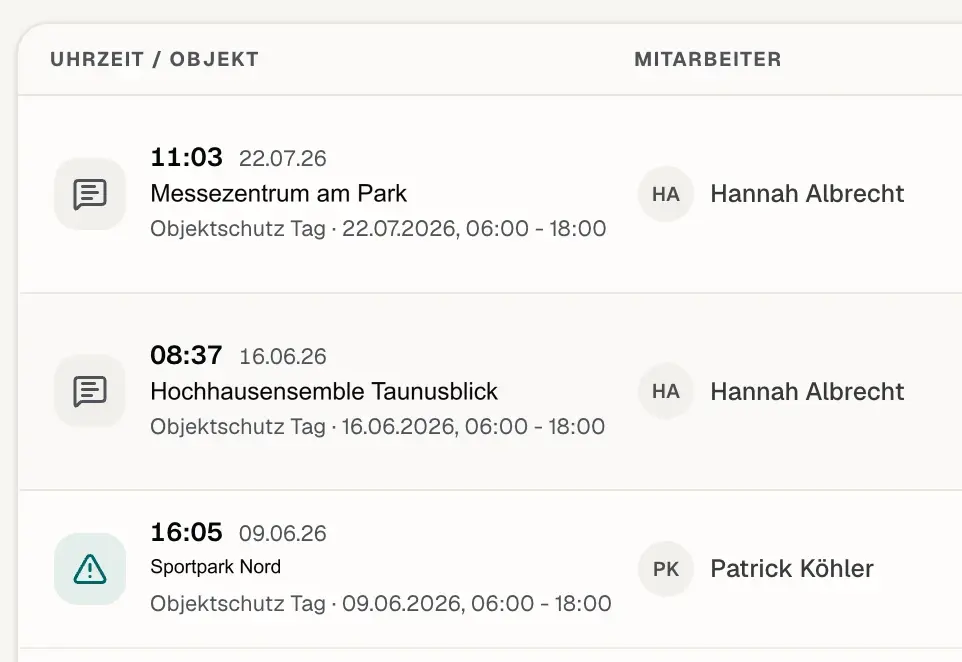
Bei vielen Objekten wächst ein Wachbuch schnell. Deshalb lassen sich Einträge nach Objekt, Mitarbeiter, Kategorie, Wichtigkeit und Zeitraum eingrenzen.

Der PDF-Export übernimmt die gewählte Sicht und bettet vorhandene Bilder ein. So stellt die Zentrale für einen konkreten Vorgang genau den passenden Auszug bereit und gibt nur die dafür ausgewählten Einträge weiter.

Wachbucheinträge nach Objekt und Mitarbeiter

Meldung, BV-Bericht und Nachtrag sauber unterscheiden

Das digitale Wachbuch verbindet jeden Eintrag mit Schicht, Objekt und Mitarbeiter. Für kurze Routinemeldungen und ausführliche Berichte stellt SecOffice den passenden Ablauf und die passenden Angaben bereit.

Zwei Eintragsarten für unterschiedliche Situationen

Für Kleinigkeiten reicht eine kurze Meldung, für einen größeren Vorfall gibt es den BV-Bericht. Beides geht auch mit Foto.

Einträge erhalten eine Kategorie wie Rundgang, Vorfall, Übergabe, Besucher, Schlüssel oder Schaden und die Kennzeichnung Normal oder Wichtig. Vorgefertigte Textbausteine wie "Keine Vorkommnisse", "Rundgang ohne Befund" oder "Übergabe erfolgt" beschleunigen wiederkehrende Meldungen. Bei Revierfahrten wird zusätzlich der konkrete Stopp gewählt.

  • Kurze Meldung für Kleinigkeiten
  • BV-Bericht für größere Vorfälle
  • Fotos direkt aus dem Handy
  • Kategorien, Wichtigkeit und Textbausteine

Originaleinträge bleiben erhalten

Das Schreibfenster beginnt mit der Schicht und endet 12 Stunden nach Schichtende. Danach werden zusätzliche Informationen nicht in den ursprünglichen Text hineingeschrieben, sondern als nachvollziehbarer Nachtrag erfasst.

Mitarbeiter sehen ihre eigene Historie und besondere Vorkommnisse aus dem relevanten Einsatzkontext. Nachträge der Verwaltung können intern bleiben oder öffentlich beziehungsweise kundenfähig markiert werden. Auch ausgeblendete oder gelöschte Einträge verschwinden nicht spurlos: Der Vorgang wird im Änderungsprotokoll festgehalten.

  • Schreibfenster bis 12 Stunden nach Dienstende
  • Nachträge statt stiller Überschreibung
  • Interne oder kundenfähige Nachträge der Verwaltung
  • Löschvorgänge im Änderungsprotokoll

Gezielt suchen und nur den passenden Ausschnitt ausgeben

Die Zentrale grenzt Einträge nach Objekt, Mitarbeiter, Zeitraum, Art, Kategorie und Wichtigkeit ein. In den bereits geladenen Einträgen ist zusätzlich eine Textsuche möglich. Karten- und Listenansicht, Fotovorschau und das Herunterladen von Bildern helfen bei der konkreten Prüfung.

Gefilterte Wachbuch-PDFs lassen sich nach Objekt, Datum und optionalem Uhrzeitfenster erstellen. Fotos können einbezogen werden. Auch ein einzelner BV-Bericht kann separat ausgegeben werden, wenn nicht das gesamte Wachbuch an einen Auftraggeber gehen soll.

  • Auswahl und Textsuche kombinieren
  • Karten- oder Listenansicht wählen
  • PDF mit optionalem Uhrzeitfenster
  • Einzelnen BV-Bericht ausgeben

Einträge bleiben zeitlich nachvollziehbar

Das Schreibfenster beginnt mit der Schicht und endet zwölf Stunden nach Schichtende. Danach ergänzen Mitarbeiter Informationen als Nachtrag.

  • Schreibfenster ab Schichtbeginn
  • Zwölf Stunden Nachlauf
  • Nachträge klar erkennbar
  • Keine stille Überschreibung des ursprünglichen Eintrags

Aus dem SecOffice Journal

Wann ein digitales Wachbuch Pflicht wird

Der Beitrag trennt rechtliche Vorgaben, Kundenanforderungen und betriebliche Praxis.

Praxisartikel lesen

Häufige Fragen zu Wachbuch

Können Mitarbeiter Fotos an einen Wachbucheintrag hängen?

Ja. Das Foto entsteht direkt mit der Handykamera und hängt an der Meldung oder am BV-Bericht.

Lassen sich Wachbucheinträge nachträglich ändern?

Spätere Ergänzungen werden als Nachtrag erfasst. Dadurch bleibt der ursprüngliche Verlauf nachvollziehbar.

Gibt es einen PDF-Export?

Ja. Die Zentrale kann die aktuell gefilterten Einträge inklusive eingebetteter Bilder als PDF exportieren.

Ist das digitale Wachbuch im Grundpaket enthalten?

Das Wachbuch ist ein Zusatzmodul, das Sie jederzeit dazubuchen können.

Wachbuch in SecOffice erleben

Sehen Sie im persönlichen Termin, wie der Ablauf zu Ihrem Unternehmen, Ihren Objekten und Ihrem Team passt.