

SecOffice
Schneller Umstieg

Schneller Umstieg für Sicherheitsdienste

Ihren bisherigen Dienstplan aus Excel oder PDF lesen wir ein. Objekte, Mitarbeiter und Dienste stehen danach im Plan, ganz ohne Abtippen.

  • Excel, CSV und PDF
  • Alles erst als Entwurf
  • Mit einem Klick zurück
  • Excel, CSV und PDF
  • Alles erst als Entwurf
  • Mit einem Klick zurück

So gelingt der Umstieg

Sie laden Ihre bisherigen Dienstpläne hoch, so wie sie sind. SecOffice erkennt Objekte, Mitarbeiter und Dienste und legt alles als Entwurf an. Sie prüfen, beantworten ein paar kurze Fragen und planen direkt weiter. Ihre Mitarbeiter sehen erst etwas, wenn Sie veröffentlichen.

Vom alten Plan zum ersten Dienst

Vier Schritte, und Sie planen in SecOffice weiter.

  1. 01

    Pläne hochladen

    Excel, CSV oder PDF, auch mehrere auf einmal.

  2. 02

    Prüfen

    Sie sehen, was gefunden wurde, und korrigieren bei Bedarf.

  3. 03

    Kurze Fragen

    Zum Beispiel: Ist das dieselbe Person?

  4. 04

    Weiterplanen

    Alles steht als Entwurf im Plan.

Ihr Plan darf aussehen, wie er will

Listen, Wochenpläne, Monatskalender mit Kürzeln oder ein Plan je Mitarbeiter: Der Aufbau ist egal. Briefkopf, Summen und Legenden erkennt SecOffice und lässt sie weg.

Was nicht eindeutig ist, fragt SecOffice nach. Heißen zwei Mitarbeiter gleich, entscheiden Sie, wer gemeint ist.
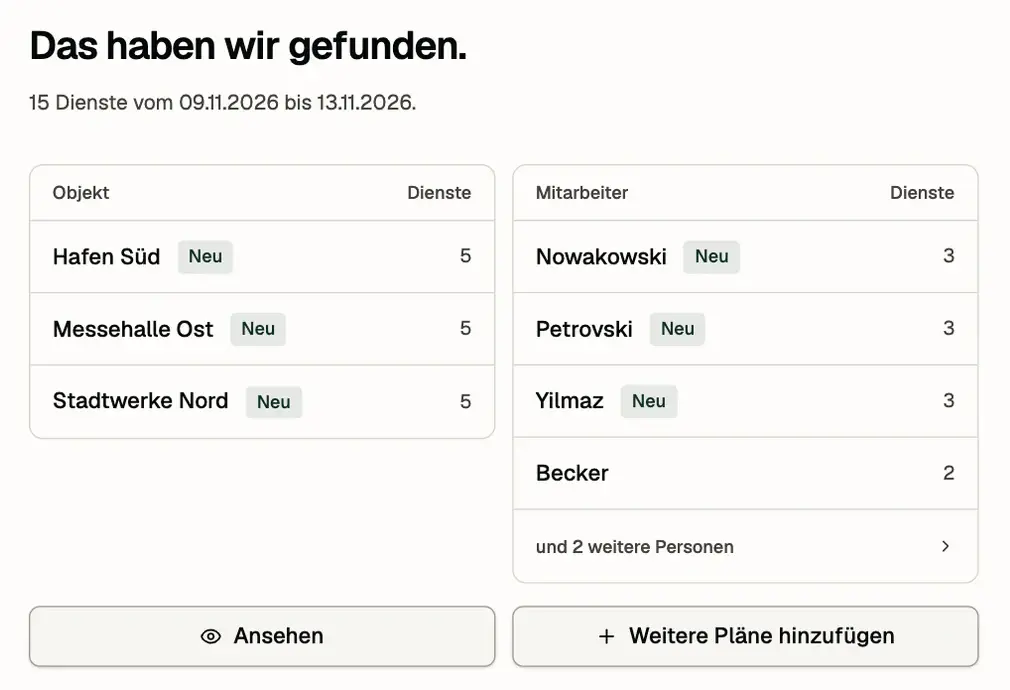
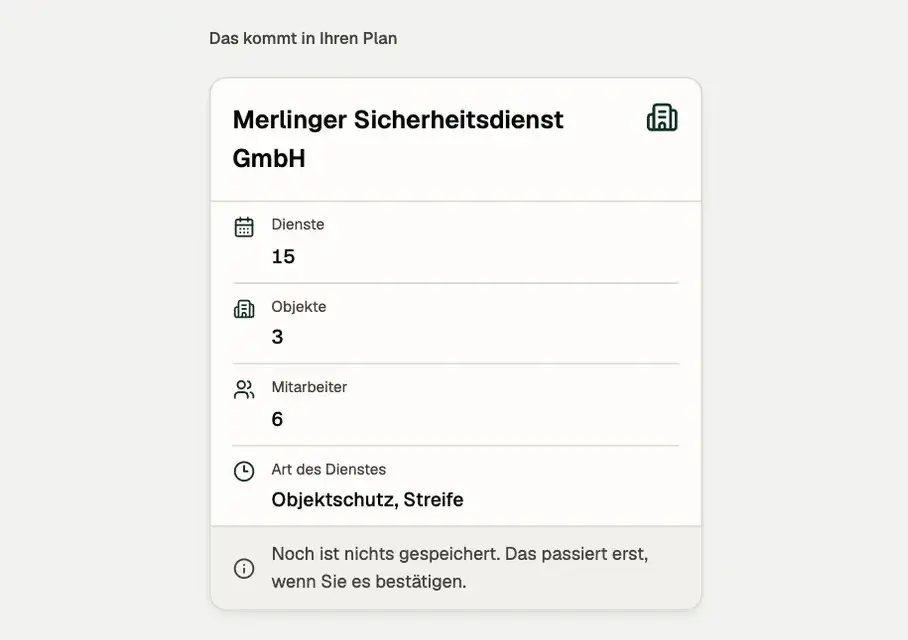
Gefundene Objekte, Mitarbeiter und Dienste aus einem eingelesenen Dienstplan

Ihre Daten bleiben bei Ihnen

Beim Einlesen hilft eine KI, die den Aufbau Ihres Plans versteht. Ihre Daten bleiben dabei geschützt, und Sie behalten jederzeit die Kontrolle darüber, was übernommen wird.

Ganz wie Sie möchten, mit oder ohne KI.

Übersicht vor dem Übernehmen: noch nichts gespeichert, bis Sie bestätigen

Vom alten Plan zum ersten Dienst in SecOffice

Mit SecOffice nehmen Sie Ihre bisherigen Pläne und Listen einfach mit. So planen Sie vom ersten Tag an in SecOffice weiter.

Dienstpläne einlesen

Laden Sie Ihre Pläne als Excel, CSV oder PDF hoch. SecOffice findet Objekte, Mitarbeiter, Schichtarten und Dienste und zeigt Ihnen, was gefunden wurde.

Beim Eintragen gelten dieselben Regeln wie beim Planen von Hand. Bleibt ein Platz offen, nennt SecOffice den Grund.

  • Objekte, Mitarbeiter, Dienste
  • Schichtarten werden zugeordnet
  • Gleiche Regeln wie von Hand
  • Grund bei offenen Plätzen

Geführte Einrichtung

Beim ersten Start führt SecOffice Sie Schritt für Schritt durch die Einrichtung. Haben Sie Ihre Pläne zur Hand, legt das Einlesen die meisten Grundlagen gleich mit an.

Die Startklar-Zentrale zeigt danach, was für den ersten Dienst noch fehlt.

  • Schritt für Schritt
  • Pläne gleich beim Start einlesen
  • Startklar-Zentrale
  • Was fehlt, sehen Sie sofort

Team an Bord holen

Die Mitarbeiterliste lesen Sie aus Excel oder CSV ein. Danach verschicken Sie die App-Zugänge an alle auf einmal.

Ihre Leute sehen ihre Dienste in der App, sobald Sie den Plan veröffentlichen.

  • Liste in jedem Aufbau
  • App-Zugänge gesammelt verschicken
  • iPhone und Android
  • Dienste nach dem Veröffentlichen

Mitarbeiterliste in einem Rutsch

Ihre Mitarbeiter lesen Sie aus Excel oder CSV ein, egal wie die Liste aufgebaut ist, bis zu 1.000 Personen auf einmal. Wer schon im Programm ist, wird nicht doppelt angelegt.

  • Liste in jedem Aufbau
  • Bis zu 1.000 Mitarbeiter
  • Doppelte werden erkannt
  • App-Zugänge für alle auf einmal

Aus dem SecOffice Journal

Softwarewechsel im Sicherheitsdienst

Der Artikel zeigt, wie ein Wechsel Schritt für Schritt gelingt.

Praxisartikel lesen

Häufige Fragen zu Schneller Umstieg

Welche Dateien kann SecOffice lesen?

Excel, CSV und PDF, auch mehrere Dateien auf einmal und in jedem Aufbau.

Wann sehen meine Mitarbeiter die eingelesenen Dienste?

Erst wenn Sie es möchten. Alles steht zuerst als Entwurf im Plan und wird sichtbar, sobald Sie veröffentlichen.

Kann ich das Einlesen rückgängig machen?

Ja, mit einem Klick nehmen Sie alles zurück, was dieses Einlesen angelegt hat.

Wie viel KI steckt darin?

Ganz wie Sie möchten. Die KI hilft beim Erkennen, Sie können aber auch selbst zeigen, wo was steht.

Was ist mit den Adressen der Objekte?

SecOffice sucht sie und zeigt sie auf der Karte. Sie übernehmen sie mit einem Klick.

Schneller Umstieg in SecOffice erleben

Sehen Sie im persönlichen Termin, wie der Ablauf zu Ihrem Unternehmen, Ihren Objekten und Ihrem Team passt.